Gå til hovedinnhold

24 innlegg merket med "engage"

Vis alle tagger

Antall og ordredetaljer i Activities-tabellen for produksjonsordrer

· Ett min lesetid

Activities-dialogen viser nå antall for started, good og scrap.

Ny Activity-kolonne​

Hver rad har nå en Activity-kolonne som viser antallene for den aktiviteten (started, good og scrap), men bare de som faktisk har en verdi.

Undertittel med ordredetaljer​

Dialogen viser også en undertittel med detaljer om ordren bak aktiviteten: part number/name, operation number/name, produksjonsordre, prosjekt, BOM-posisjon, om det er en salgsordre, og referanseordrenummeret. Det er samme type undertittel som brukes andre steder i Engage, nå også her.
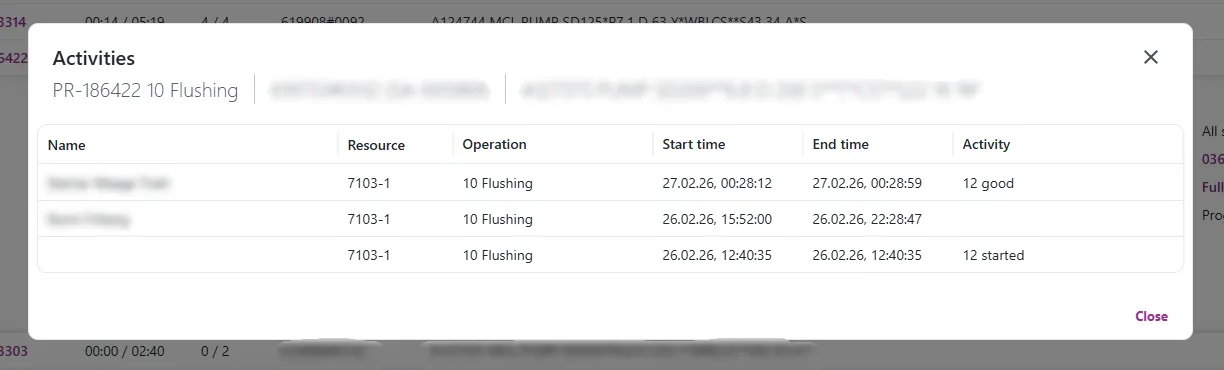
Activities med Activity-kolonne

Se raskt hvem som jobber på en ressurs

· 2 min lesetid

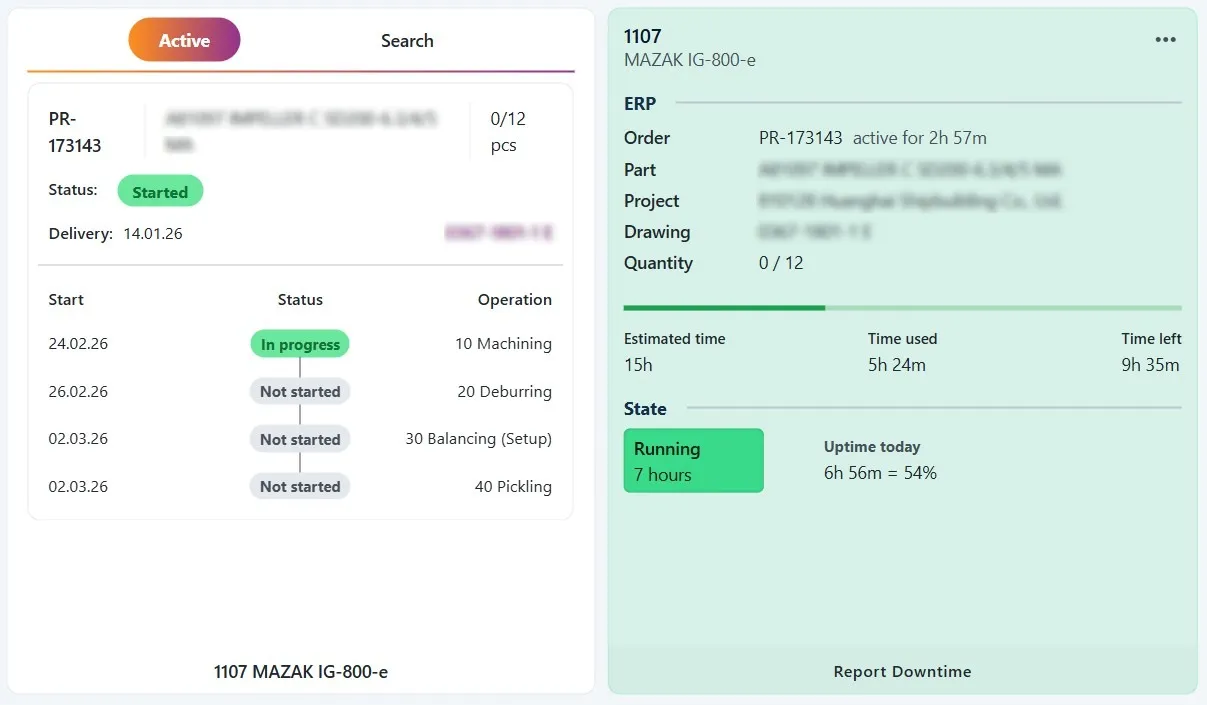
Til nå har Schedule-visningen og operasjonsvisningene ikke vist hvem som faktisk jobbet på en ressursgruppe. Du måtte lete andre steder for å finne ut hvem som var leder på avdelingen, eller hvilke operatører som var aktive.

Hva er nytt​

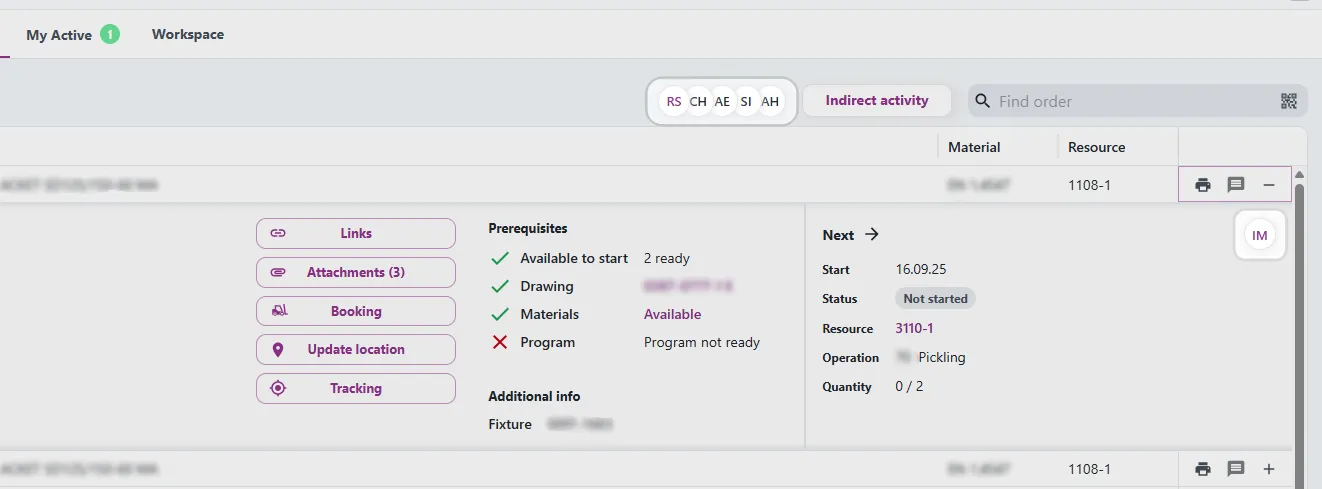
En ny ResourceWorkers-komponent viser en kompakt gruppe avatarer for en ressursgruppe, rett der du allerede ser:

  • I toppen av Schedule-visningen, ved siden av ressursvelgeren, for ressursgruppen som er valgt.
  • I panelet surrounding operation (forrige/neste operasjon), for ressursgruppen til den operasjonen.

Avatarer for ressursarbeidere

Jobb med vedlegg i Engage

· 2 min lesetid

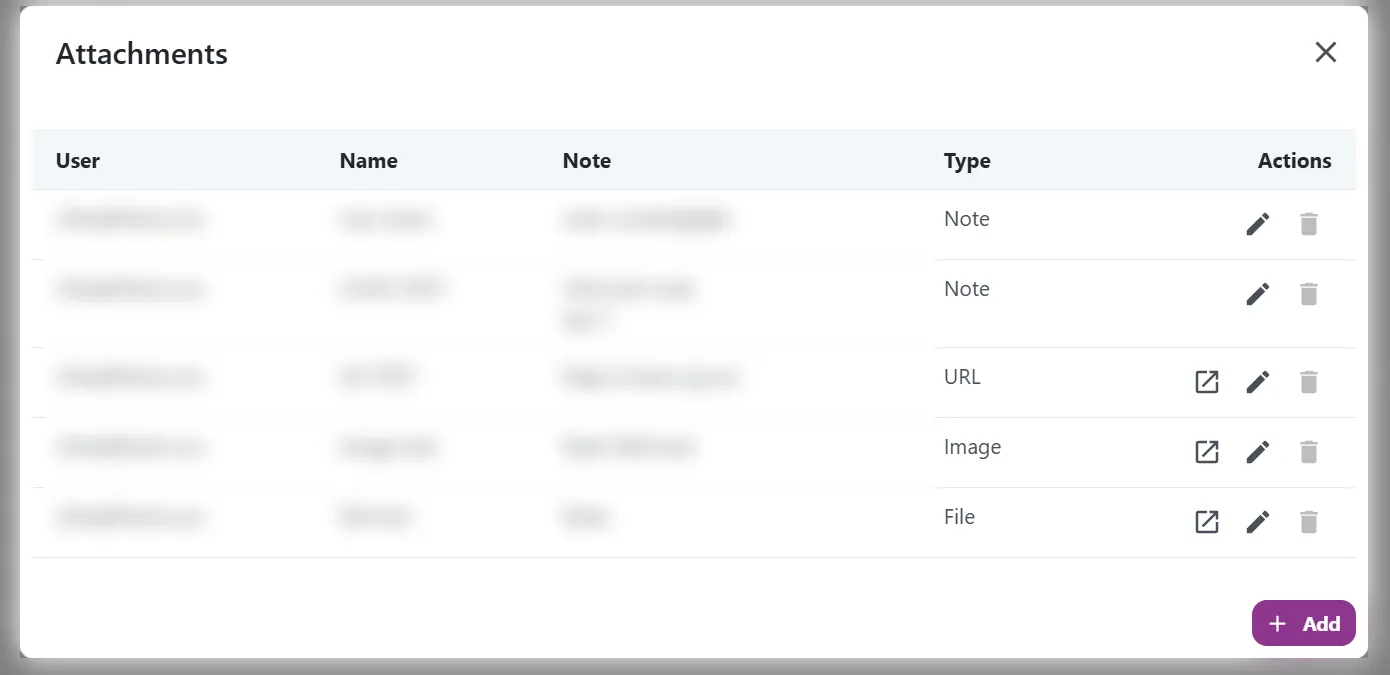
Tidligere kunne vedleggene på en produksjonsordre bare listes opp. Nå kan du åpne dem, og legge til, endre, eller slette dem direkte fra Engage.

Vedlegg på en produksjonsordre

Bedre ordresøk i Engage og Move

· 2 min lesetid

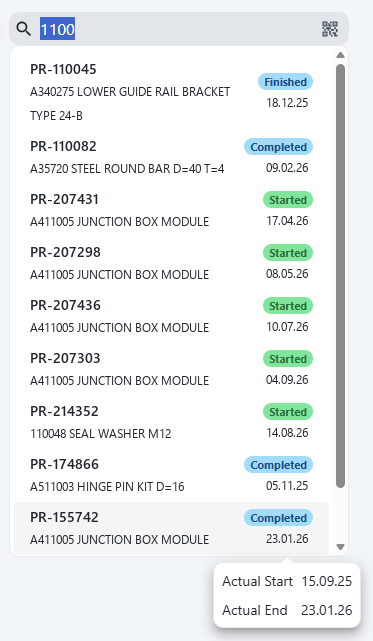
Ordresøket i Engage og Move er forbedret. Skriver du et ordrenummer, havner den ordren nå alltid øverst i listen. Resultatene sorteres slik at de mest relevante ordrene kommer først, og hvert resultat viser ordrestatus og leveringsdato.

Resultater fra ordresøk i Engage

Favorittressurser

· Ett min lesetid

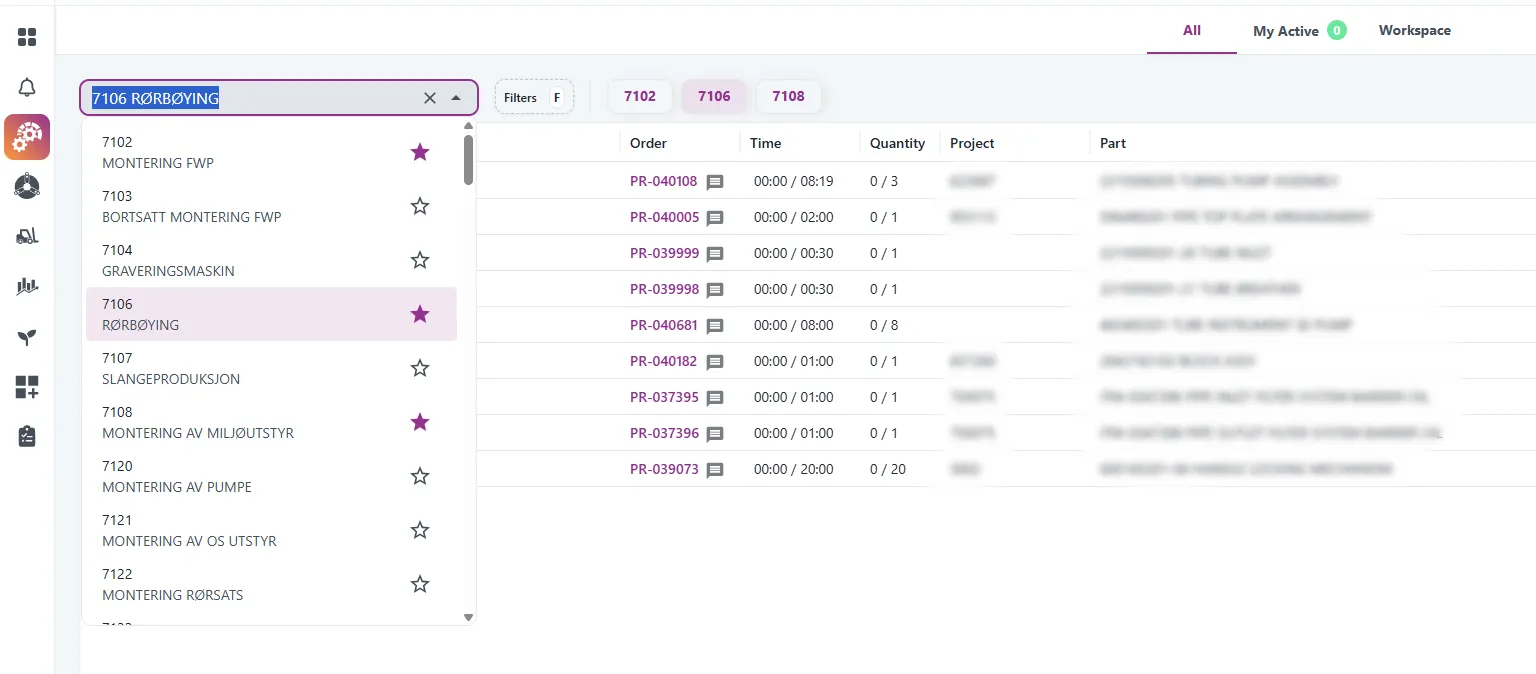
Nytt i Engage: favorittressurser​

Vi har lagt til en ny funksjon i ressursvelgeren i Engage.

Nå kan du markere ressurser som favoritter ved å klikke på stjerneikonet.

  • Legg til opptil 5 favorittressurser.
  • Favorittene dine vises til høyre i velgeren, slik at du finner dem raskt.
  • Klikk på en favorittressurs for å velge den i velgeren.

favortite-resources

Ny Workspace-fane i Engage

· 2 min lesetid

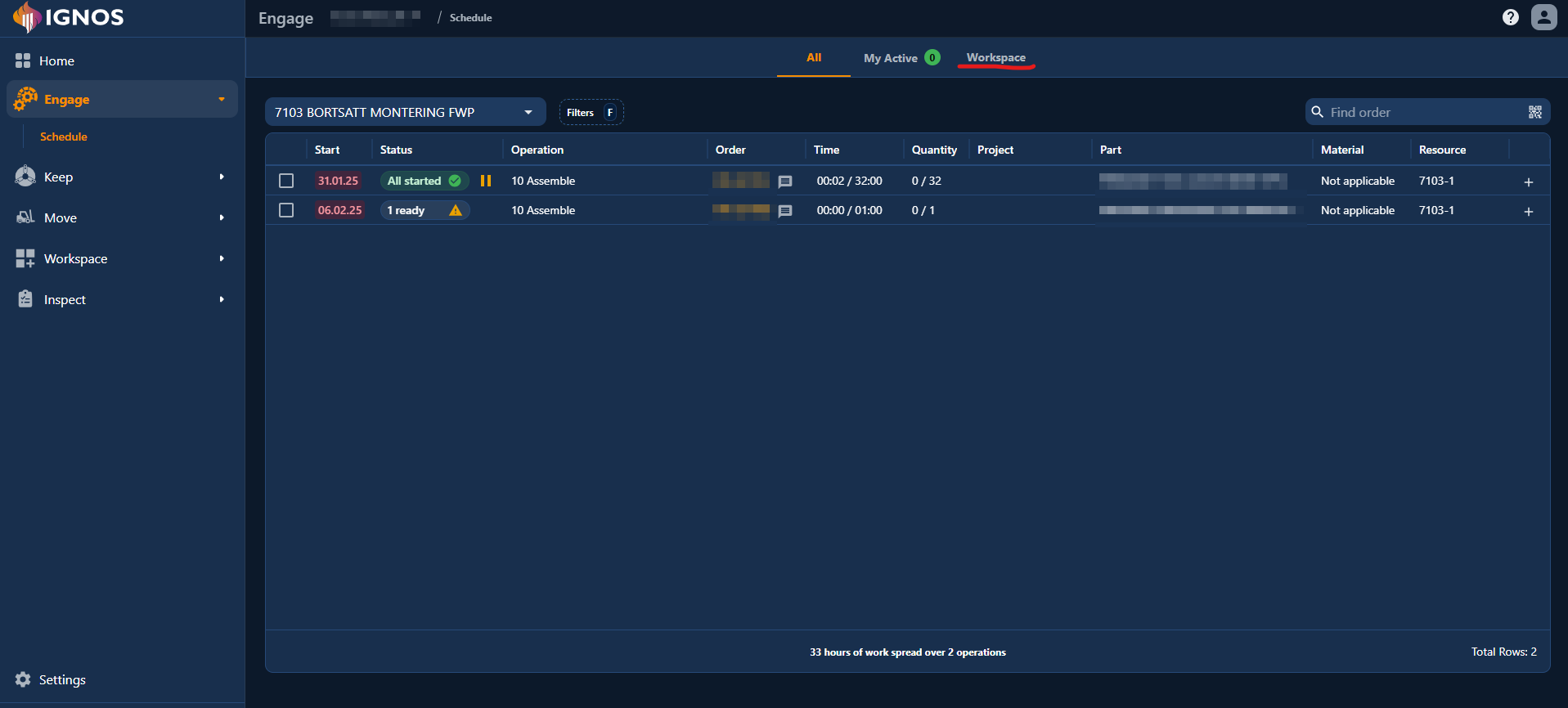
Nå kan du åpne Workspace rett fra Engage Operations. Den nye fanen Workspace ligger ved siden av All og My Active. Dermed er det enklere å veksle mellom aktive operasjoner og visninger for en bestemt ressurs uten å forlate Engage.

Workspace-fanen i Engage

Velg flere operasjoner i My Active

· Ett min lesetid

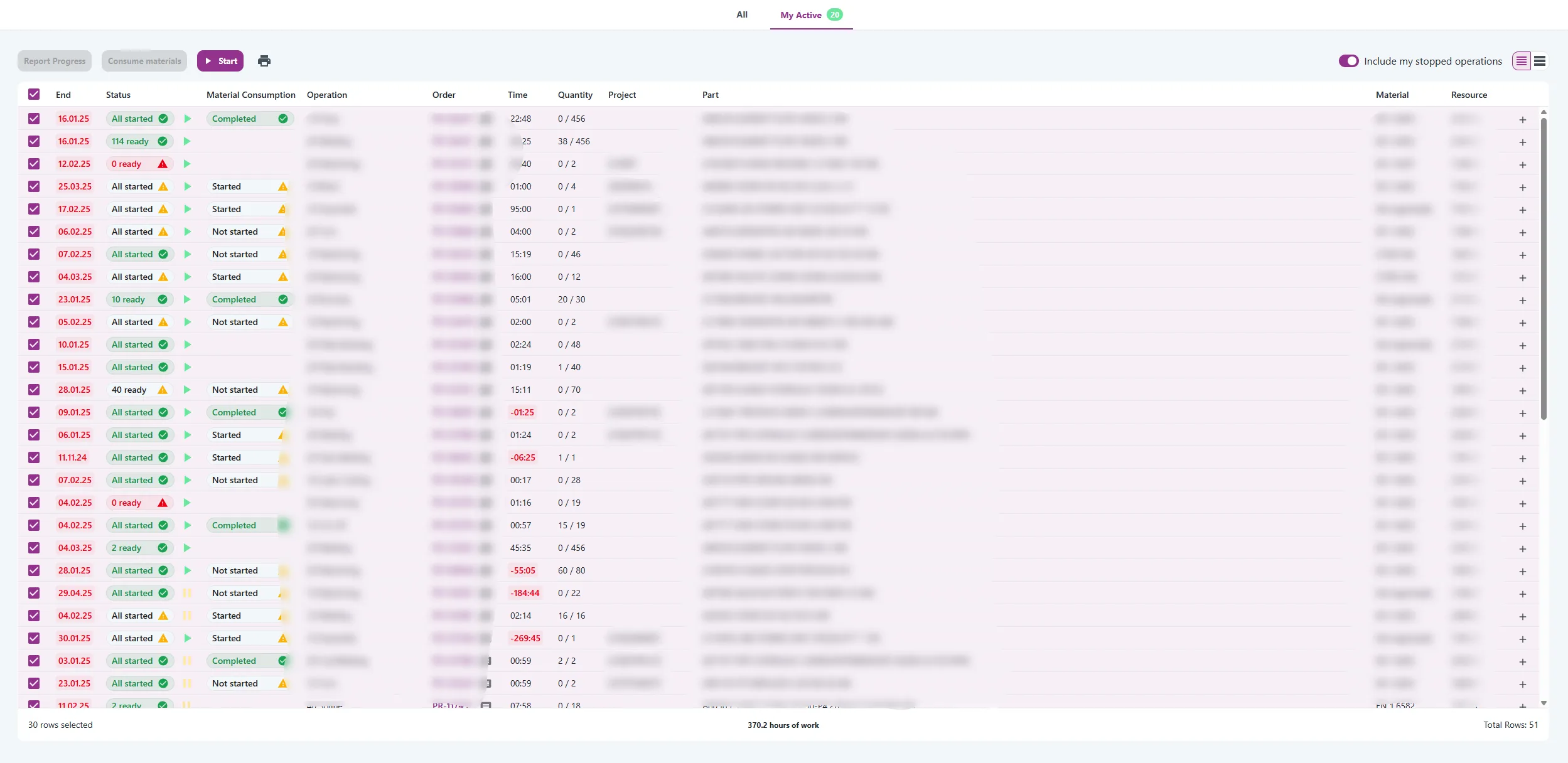
Nå kan du velge flere operasjoner samtidig i My Active-listen. Det gjør det enklere og raskere å håndtere flere oppgaver på én gang. Bruk Select all for å velge de første 30 elementene i listen og gjøre det samme med alle.

engage_my-active_multiselect

Material Booking

· 2 min lesetid

We are happy to introduce a new type of booking for our Move and Engage users: Material Booking! Now you can make a Move booking for material lines in Engage from the Materials and Consume Materials dialogs.

consume_booking_button Material lines with available quantity are now selectable and can be booked by using the booking button in the top corner.
Demo of how you create material bookings

material_booking_demo

  1. From the Materials or Consume Materials dialog in Engage, select the material lines you want to create a booking for by marking the select button to the left of the line.
  2. Click the Move icon in the top right corner.
  3. Adjust preferred locations, quantity, and description in the form.
  4. Click Book and voilà: Your booking will appear like other Move bookings for transporters to pick up.

Output in Move

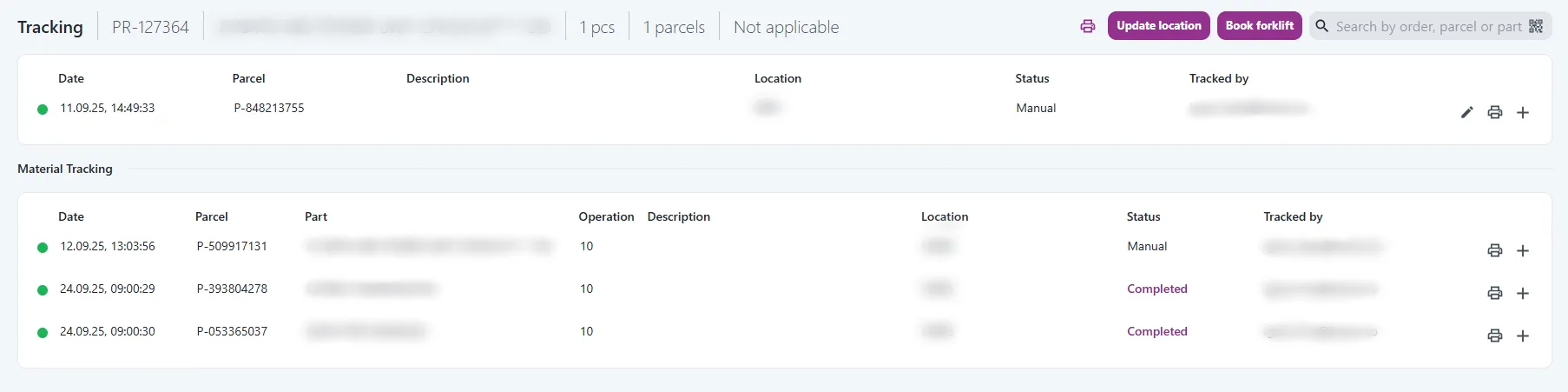
Material bookings are marked with an M throughout Move. The part information and quantity follows the material line and not the production order. A new table containing material bookings is added for related production orders in tracking.

driver_material_booking_cards Output in Driver.

material_booking_tracking Output in Tracking

Active booking marker

Material lines with bookings in status complete, pending, or in progress get a booking status marker. Hovering over this will give more information about the booking.

material_booking_status

Example shows material lines with active bookings in status Pending.