Jobb med vedlegg i Engage
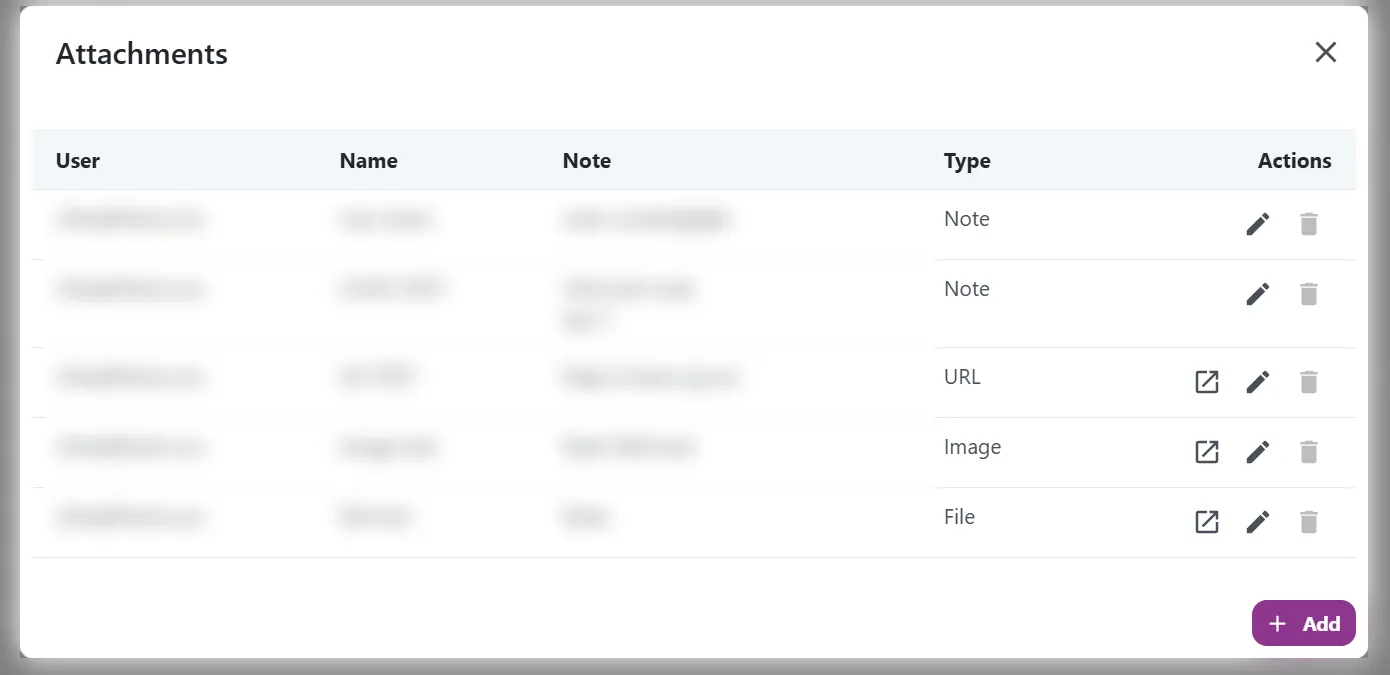
Tidligere kunne vedleggene på en produksjonsordre bare listes opp. Nå kan du åpne dem, og legge til, endre, eller slette dem direkte fra Engage.
Åpne vedlegg
Filer og bilder kan nå åpnes fra Attachments-dialogen. Før kunne du se at en fil var lagt ved, men ikke åpne den. Da måtte du inn i Dynamics 365 for å lese en tegning eller en prosedyre.
Lenker åpnes i en ny fane, som før.
Legge til vedlegg
Bruk knappen Add i Attachments-dialogen. Du kan velge mellom fire typer:
| Type | Hva det er |
|---|---|
| Note | En tekst |
| URL | En lenke |
| Image | PNG, JPG, GIF eller WEBP |
| File |

For et bilde eller en fil drar du filen inn i dialogen eller velger den. Bilder og filer kan være på opptil 50 MB.
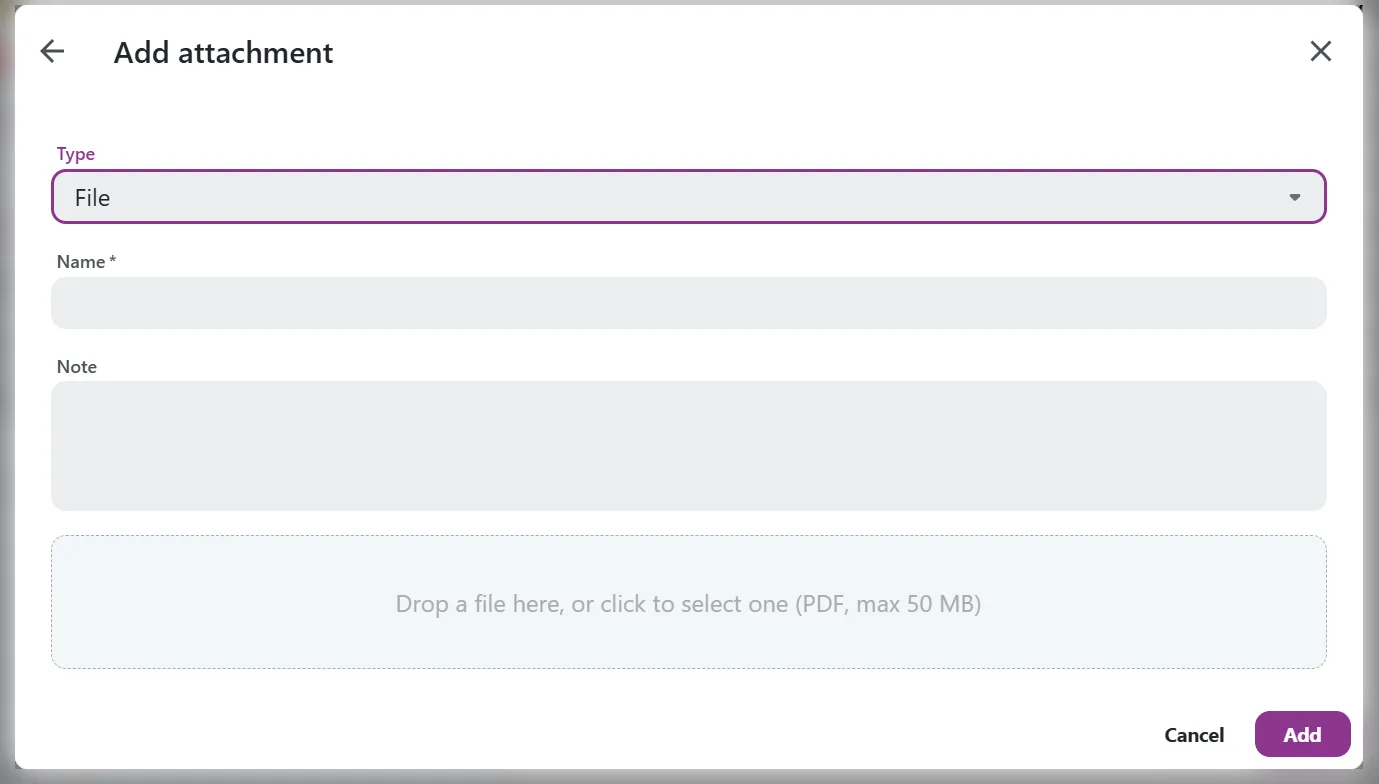
Attachments-knappen vises nå alltid på en ordre. Du kan altså legge til et vedlegg også på en ordre som ikke har noen vedlegg ennå.
Endre vedlegg
Notater og lenker kan endres direkte. Velg blyantikonet på raden, endre teksten eller adressen, og lagre.

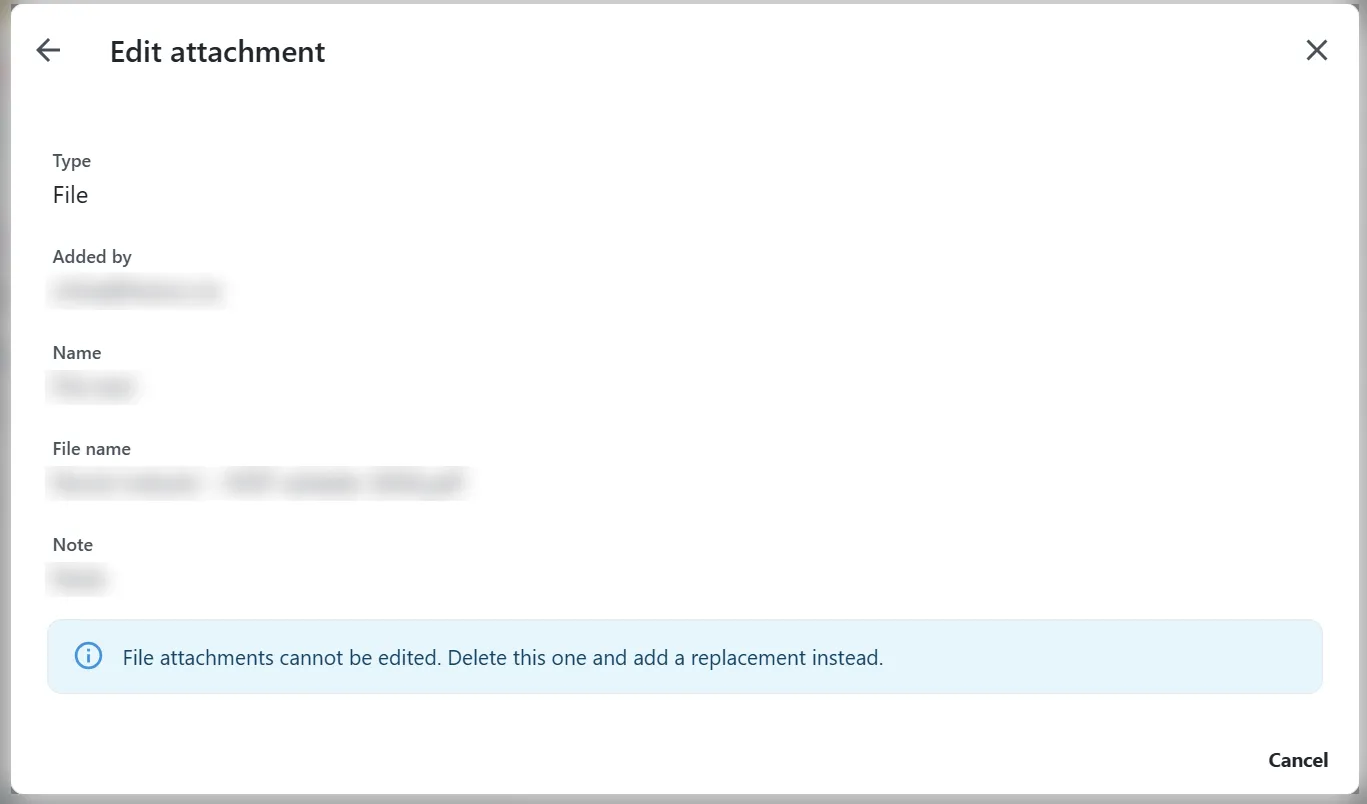
Bilder og filer kan ikke endres etter at de er lastet opp. Vil du bytte ut en, sletter du den og legger til den nye versjonen. Det gjelder også navnet og notatet på et bilde eller en fil.
Slette vedlegg
Du kan slette vedlegg du har lagt til selv. Delete-knappen er deaktivert på vedlegg som andre har lagt til, og på vedlegg som er laget i Dynamics 365.
Disse kan fortsatt slettes i Dynamics 365 av noen som har tilgang.